
先定义你所说的慢
使用 WgetCloud 时,网页打开慢、文件下载慢和视频缓冲可能是不同问题。先描述具体任务、发生时间和影响范围,再决定如何比较。带宽表示传输能力,实际吞吐还受到路径、目标服务和设备影响;延迟则描述响应所需时间。本文不提供固定提速比例,也不把某个测量结果视为长期承诺。准确的现象记录比反复点击测速更有助于排查。
保持比较条件接近
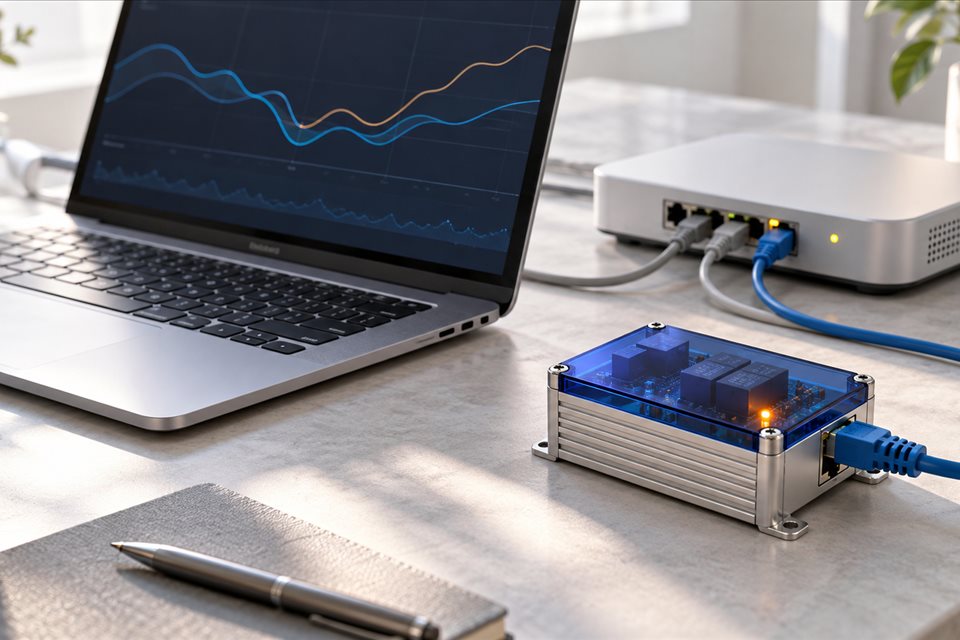
选择相同文件或网页、同一设备和相同接入方式,尽量在接近的时间比较。一次测量容易受到瞬时负载影响,应该结合重复观察,而不是只保留最高数值。留意工具使用的单位与目标位置,不把不同任务的结果直接排列成优劣。本站没有测速服务,页面中的工程场景图也不是实际监控界面,不会自动生成网络速度结论。
观察 Wi-Fi 与本地瓶颈
离接入点较远、遮挡较多或无线环境拥挤,可能影响实际传输。在条件允许时靠近路由器,或用有线连接完成相同任务,有助于判断无线部分的影响。若同一网络的多台设备同时变慢,可以查看是否存在大量上传、路由器负载或网络提供方问题。不要仅凭 Wi-Fi 图标满格就排除本地环境,也不要随意调整自己不了解的高级无线参数。
减少可确认的后台竞争
系统更新、备份、云盘同步和其他设备的大文件传输可能共享网络资源。先确认哪些任务正在传输,再根据需要暂停非必要任务并比较。设备存储空间、处理能力和应用状态也可能影响文件写入与网页展示,所以下载进度慢不一定全部来自网络。不要为追求速度关闭安全保护;优先采用能够恢复、且与当前现象直接相关的调整。
区分解析、响应和持续传输
如果首次打开慢而后续传输正常,可以留意解析、连接建立和应用缓存;若持续下载始终较慢,则需要同时观察路径和目标服务限制。高峰时段、移动网络位置变化和内容服务器负载都可能影响体验。更换 DNS 不会保证提高所有文件下载速度,切换网络也不保证每次改善。每一步应以相同任务的实际表现判断。
形成可用的比较记录
记录任务名称、时间、接入方式、客户端提示、后台流量和观察结果,避免包含个人凭据。若只有某个目标服务较慢,先核对该服务自身状态;若多个任务同时受到影响,再扩大网络检查范围。需要求助时提供条件与现象,而不是只发一个速度数字。结合延迟指南与连接检查能够区分吞吐、响应和连接失败,减少无目的调整。